

Je gegevens overzetten van iPhone naar iPhone
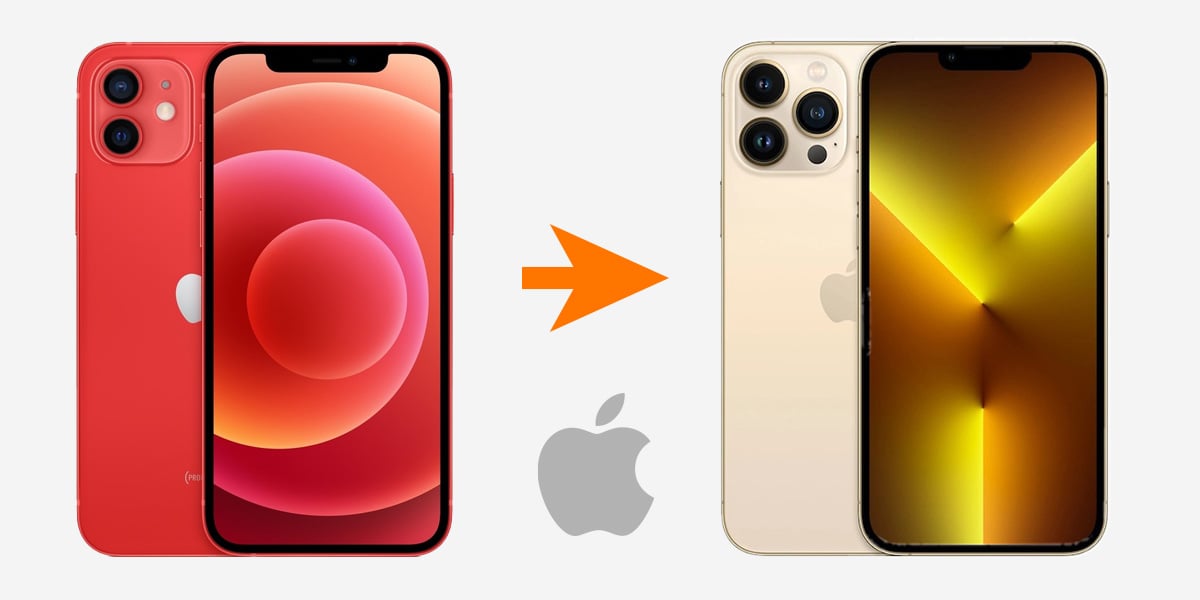
Een nieuwe iPhone gekocht? Dan wil je direct door met je apps, foto’s, contacten en instellingen. Dat kan snel via ‘Begin direct’ (Quick Start) of met een iCloud-reservekopie. Hieronder leggen we het stap voor stap uit.
Wat heb je nodig?
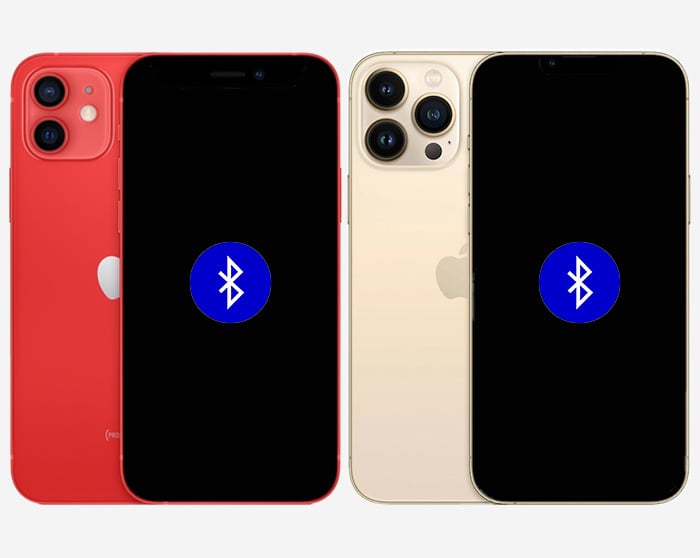
Zorg dat je beide iPhones bij de hand hebt, dat ze met wifi verbonden zijn en dat Bluetooth aan staat. Zet beide toestellen bij voorkeur aan de oplader tijdens het overzetten.
Houd je Apple Account-gegevens bij de hand (wachtwoord + eventuele verificatiecode).
‘Begin direct’ werkt met een oude iPhone met iOS 11 of nieuwer.
Tip: check bij iCloud of je genoeg opslag hebt voor een reservekopie.
Gegevens overzetten via ‘Begin direct’
Met ‘Begin direct’ zet je je nieuwe iPhone snel klaar. Tijdens de overdracht zijn beide iPhones even bezig, dus laat ze dicht bij elkaar liggen (liefst aan stroom).
Leg je oude en nieuwe iPhone naast elkaar. Zorg dat je oude iPhone op wifi zit en Bluetooth aan staat.
Zet je nieuwe iPhone aan. Verschijnt ‘Begin direct’? Controleer je Apple Account en tik op ‘Ga door’.
Scan de animatie: houd je oude iPhone boven je nieuwe iPhone en volg de instructies op het scherm.
Voer (als daarom wordt gevraagd) de toegangscode van je oude iPhone in op je nieuwe iPhone.
Stel Face ID of Touch ID in en log in met je Apple Account wanneer daarom wordt gevraagd.
Kies hoe je overzet: download uit iCloud (loopt deels op de achtergrond) of zet direct over (wacht tot alles klaar is).
Houd de iPhones dicht bij elkaar en aan stroom tot het proces klaar is.
Gegevens overzetten via iCloud
Met iCloud zet je je data terug vanaf een reservekopie. Dit is ideaal als je de overstap rustig wilt doen of als je oude toestel niet continu naast je nieuwe kan liggen.
1) Maak (of controleer) je iCloud-reservekopie op je oude iPhone
Zorg dat je iPhone met wifi is verbonden.
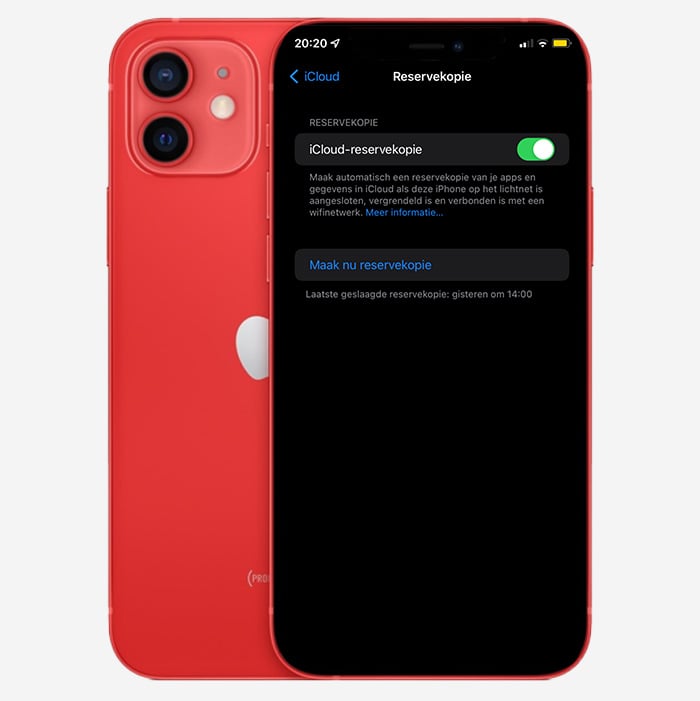
Ga naar Instellingen > tik op je naam (Apple Account) > iCloud > iCloud-reservekopie.
Zet ‘iCloud-reservekopie’ aan (als dit nog uit staat) en tik op Maak nu reservekopie.
2) Zet je nieuwe iPhone terug vanaf iCloud
Zet je nieuwe iPhone aan en doorloop de stappen tot je bij ‘Apps en gegevens’ / ‘Zet je apps en gegevens over’ komt.
Kies Vanaf iCloud-back-up / Zet iCloud-reservekopie terug en log in met je Apple Account.
Kies de nieuwste reservekopie (let op datum en grootte).
Blijf op wifi en wacht tot de terugzetactie klaar is. Daarna kunnen apps en foto’s nog even op de achtergrond verder downloaden.
De gegevens zijn overgezet
Na één van deze opties kun je direct genieten van je nieuwe iPhone. Stap je over tussen iOS en Android? Lees dan ook: