

Hoe scherm delen met tv?
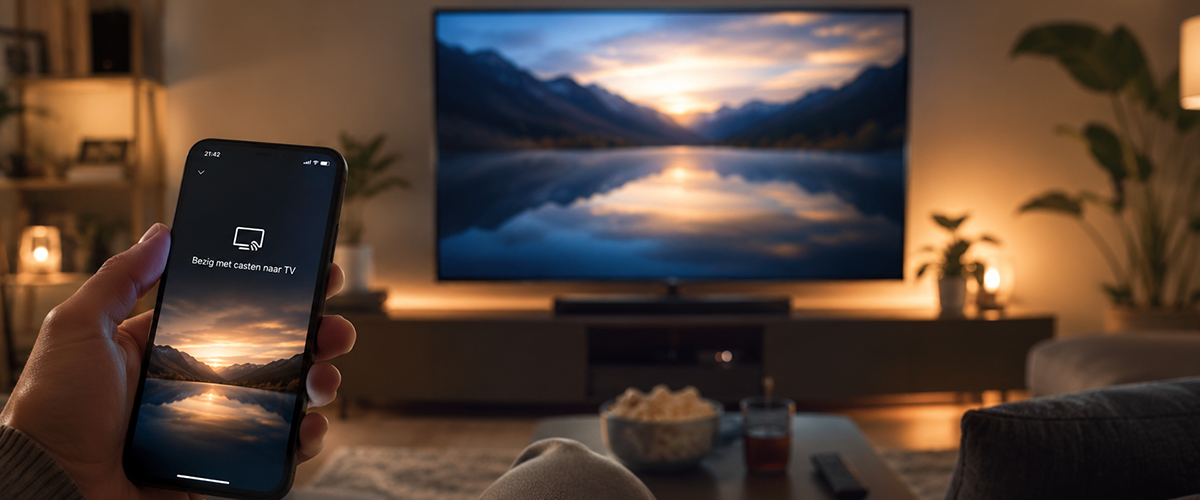
Wil je foto’s, video’s, presentaties of apps op een groter scherm bekijken? Dan kun je het scherm van je telefoon, tablet of laptop eenvoudig delen of spiegelen met je televisie. Welke methode je gebruikt, hangt af van je apparaat, je tv en de aansluitingen die beschikbaar zijn.
Op deze pagina ontdek je welke manieren er zijn en welke oplossing het beste bij jouw situatie past.
Welke manier past bij jouw apparaat?
| Apparaat | Mogelijke methodes |
|---|---|
| Android-telefoon | Google Cast, Miracast*, HDMI |
| iPhone | AirPlay, HDMI |
| Android-tablet | Google Cast, Miracast*, HDMI |
| iPad | AirPlay, HDMI |
| Windows-laptop | Miracast, Google Cast via Chrome, HDMI |
| MacBook | AirPlay, HDMI |
* Niet iedere Android-telefoon ondersteunt Miracast. Voor HDMI via USB-C moet je telefoon of tablet video-uitvoer ondersteunen.
Scherm delen vanaf een telefoon of tablet
Gebruik je een smartphone of tablet? Dan zijn Google Cast, AirPlay, Miracast en HDMI de meest gebruikte manieren om je scherm op de tv te tonen of te spiegelen.
Google Cast
Heb je een Google TV Streamer, Chromecast of televisie met Chromecast built-in? Dan kun je het scherm van veel Android-telefoons en Android-tablets draadloos delen via Google Cast.
Voordelen
- ➤ Geen kabels nodig
- ➤ Snel verbonden
- ➤ Ideaal voor video’s, foto’s en apps
Geschikt voor: veel Android-telefoons en Android-tablets, in combinatie met een Google Cast-apparaat of tv met Chromecast built-in.
Meer over Google Cast lezen? Bekijk dan onze adviespagina over Google tv streamer.
AirPlay
Gebruik je een iPhone of iPad? Dan is AirPlay meestal de eenvoudigste oplossing. Veel recente smart-tv’s ondersteunen AirPlay. Heb je een Apple TV? Dan werkt het ook daarmee.
Voordelen
- ➤ Werkt direct vanaf Apple-apparaten
- ➤ Hoge beeldkwaliteit
- ➤ Eenvoudig in gebruik
Geschikt voor: iPhone, iPad en MacBook, met een Apple TV of televisie die AirPlay ondersteunt
Meer over Apple Airplay lezen? Bekijk dan onze adviespagina over Apple Airplay.
Miracast
Miracast is een techniek waarmee je je scherm draadloos kunt spiegelen naar een tv of adapter die Miracast ondersteunt. Niet alle Android-apparaten ondersteunen dit nog.
Voordelen
- ➤ Rechtstreekse verbinding
- ➤ Geen extra apparaat nodig als je tv Miracast ondersteunt
- ➤ Handig voor presentaties
Geschikt voor: sommige Android-telefoons en Windows-laptops
Meer over Miracast lezen? Bekijk dan onze adviespagina over Miracast.
HDMI-kabel
Wil je de meest stabiele verbinding? Gebruik dan een HDMI-kabel. Voor telefoons en tablets heb je vaak een geschikte USB-C- of Lightning-naar-HDMI-adapter nodig. Let op: niet iedere USB-C-poort ondersteunt video-uitvoer.
Voordelen
- ➤ Vrijwel geen merkbare vertraging
- ➤ Zeer stabiele verbinding
- ➤ Ideaal voor gamen en presentaties
Geschikt voor: vrijwel alle laptops en smartphones of tablets die video-uitvoer via de juiste adapter ondersteunen
Meer over HDMI lezen? Bekijk dan onze adviespagina over HDMI 2.1.
Scherm delen vanaf een laptop of pc
Werk je op een laptop? Dan zijn dit de meest voorkomende mogelijkheden.
| Methode | Windows | Mac |
|---|---|---|
| Miracast | ✓ | – |
| Google Cast via Chrome | ✓ | ✓ |
| AirPlay | – | ✓ |
| HDMI-kabel | ✓ | ✓ |
Welke methode is het makkelijkst?
| Situatie | Aanbevolen methode |
|---|---|
| Android-telefoon | Google Cast |
| iPhone | AirPlay |
| Windows-laptop | Miracast of HDMI |
| MacBook | AirPlay |
| Oudere televisie zonder smartfuncties | Google TV Streamer |
| Gamen of presenteren | HDMI |
Veelgestelde vragen over scherm delen met je tv
Scherm delen met je tv
Er zijn meerdere manieren om je scherm op een televisie te tonen of te spiegelen. Gebruik je Android en heb je een Google TV Streamer, Chromecast of tv met Chromecast built-in? Dan is Google Cast voor veel mensen de eenvoudigste draadloze oplossing. Apple-gebruikers kiezen meestal voor AirPlay, terwijl Miracast en een HDMI-kabel goede alternatieven zijn voor Windows-gebruikers, gamen en presentaties.
Bekijk ons assortiment Google TV Streamers, HDMI-kabels en televisies of laat je adviseren door de specialisten van Expert.
Eventueel zijn deze Expert video’s ook interessant?
Bekijk ook deze handige video’s van Expert.